Nel 2026, WhatsApp Web non è più un semplice “riflesso” dello smartphone sul monitor del PC.
Si è evoluto in un ecosistema autonomo e potente, capace di gestire flussi di lavoro professionali e comunicazioni personali con una fluidità mai vista prima. Se un tempo era necessario mantenere il telefono costantemente connesso alla rete per non interrompere la sessione, oggi l’architettura multi-dispositivo permette di chattare, chiamare e condividere file anche con lo smartphone spento o offline.
Advertising
Tuttavia, con l’aumentare delle funzionalità — come l’introduzione delle chiamate audio e video direttamente dal browser— crescono anche le insidie per la privacy. In questa guida completa, non ci limiteremo a spiegarti come configurare l’accesso in pochi secondi.
Analizzeremo le nuove frontiere della sicurezza, dall’autenticazione tramite Passkey alla crittografia end-to-end estesa ai contenuti multimediali, per garantirti un’esperienza d’uso che sia tanto produttiva quanto inattaccabile dai cybercriminali.
L’accesso a WhatsApp Web è diventato estremamente rapido e, soprattutto, più sicuro grazie all’integrazione di nuovi protocolli di autenticazione. Oggi non sei più vincolato alla sola scansione del codice QR, ma puoi scegliere il metodo più adatto alla tua situazione.
Accesso tramite QR Code (Il metodo standard)
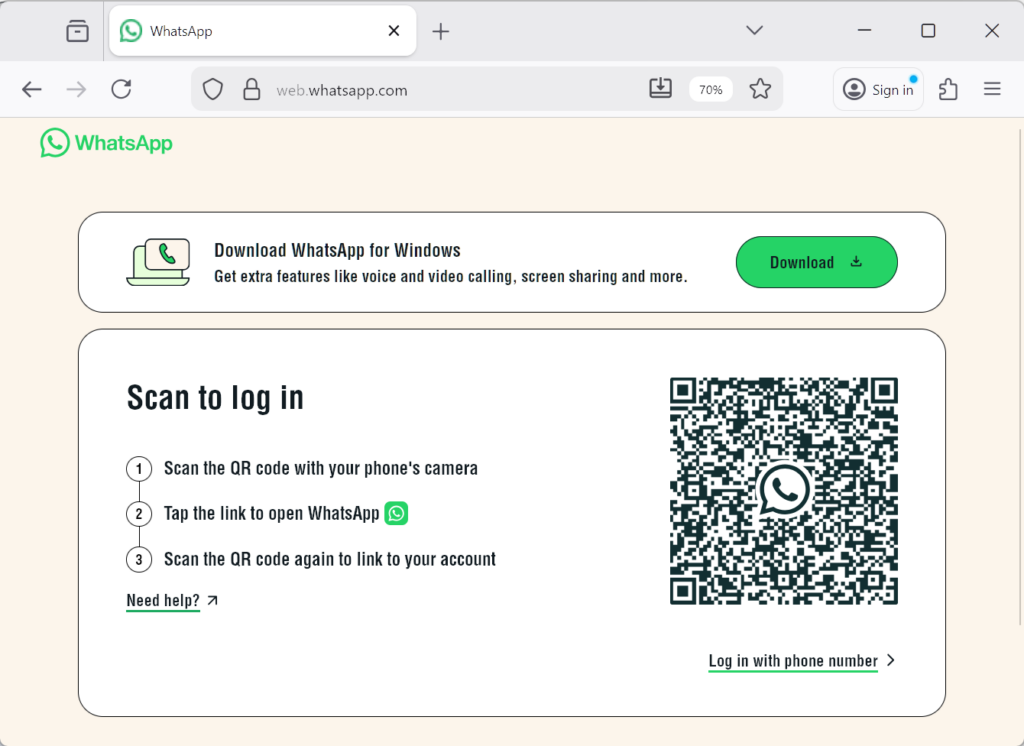
Schermata di accesso a whatsapp web accessivile da browser al link web.whatsapp.com
Resta la procedura più utilizzata per la sua immediatezza.
Apri il browser sul tuo PC e collegati all’indirizzo ufficiale: web.whatsapp.com.
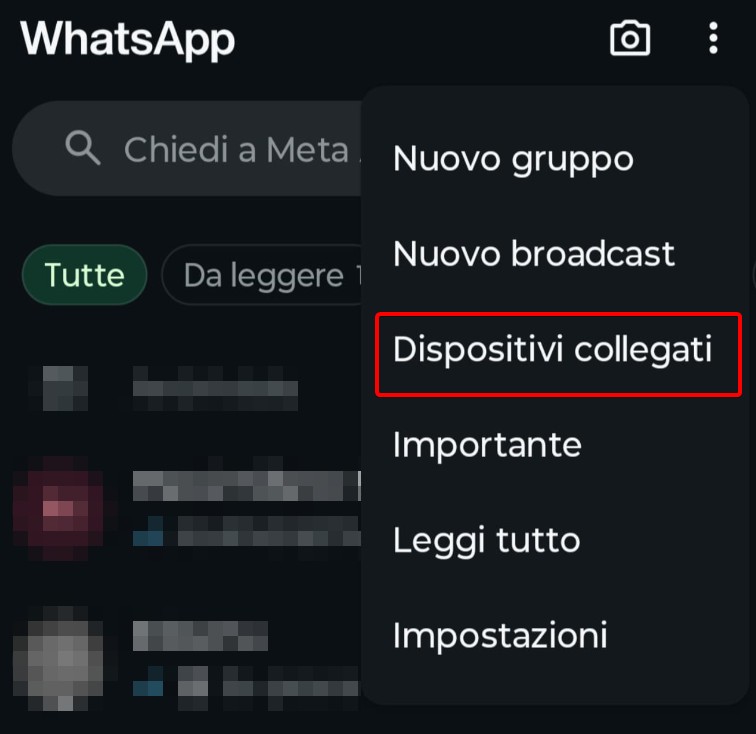
Sullo smartphone, apri WhatsApp e accedi alle Impostazioni (iOS) o al menu con i tre puntini (Android).
Seleziona la voce Dispositivi collegati e successivamente Collega un dispositivo.
Inquadra il codice QR visualizzato sullo schermo del computer con la fotocamera del telefono.
Accesso all’APP mobile Android per collegare il dispositivo web allo smartphone
Collegamento tramite Numero di Telefono
Utile se la fotocamera dello smartphone ha problemi o se preferisci un’alternativa testuale.
Sulla schermata principale di WhatsApp Web, clicca sulla scritta “Collega con il numero di telefono”.
Inserisci il tuo numero di telefono completo di prefisso internazionale.
Riceverai una notifica push sul tuo smartphone con un codice alfanumerico di 8 cifre.
Inserisci il codice sul browser per completare l’accoppiamento senza usare la fotocamera.
La rivoluzione Multi-Dispositivo: Offline e Indipendente
La vera novità del 2026 è il consolidamento dell’architettura indipendente dal telefono.
Smartphone Offline: Una volta effettuato l’accesso, puoi continuare a usare WhatsApp Web anche se il tuo smartphone non ha connessione internet o è completamente spento.
Limite dei 14 giorni: Per motivi di sicurezza, la sessione sul browser scadrà automaticamente se non utilizzi l’app sul telefono per un periodo superiore ai 14 giorni.
Gestione Sessioni: Puoi collegare fino a un massimo di 4 dispositivi aggiuntivi (inclusi tablet o altri browser) simultaneamente.
Eccoci al cuore dell’aggiornamento 2026. Questo capitolo è fondamentale perché tratta la funzione che gli utenti hanno cercato per anni e che Google ora premia nei risultati di ricerca: la possibilità di fare a meno dell’app desktop.
Chiamate e Videochiamate: La Nuova Frontiera del Browser
Fino a poco tempo fa, per effettuare una chiamata era necessario scaricare l’applicazione desktop o impugnare lo smartphone. Nel 2026, WhatsApp Web ha abbattuto questa barriera, integrando nativamente le funzioni audio e video direttamente all’interno delle schede di Chrome, Edge e Safari.
Come avviare una chiamata dal browser
L’interfaccia è stata resa estremamente intuitiva per favorire chi lavora al PC e non vuole distrazioni:
Apri la chat del contatto che desideri chiamare.
Individua le icone: In alto a destra, accanto al nome del contatto, troverai l’icona della cornetta (chiamata vocale) e della videocamera (videochiamata).
Gestione Finestre: Al clic, si aprirà una piccola finestra pop-up separata. Questo ti permette di continuare a navigare in altre schede del browser o scrivere in altre chat senza interrompere il flusso video.
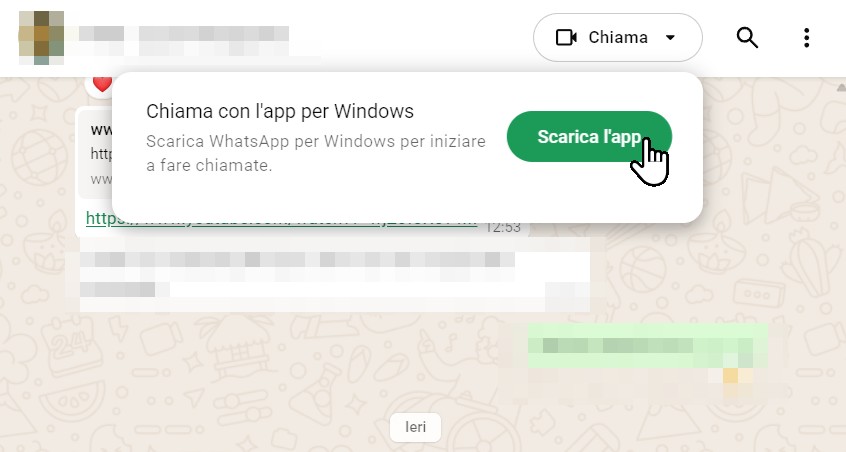
Nota importante sulla compatibilità: Sebbene le icone di chiamata siano visibili nella parte superiore della chat sul browser, potresti visualizzare un avviso che ti invita a “Scaricare l’app” per iniziare a telefonare. Questo accade perché WhatsApp sta ancora completando il rollout delle chiamate basate interamente su browser (WebRTC). Se visualizzi questo messaggio, hai due opzioni:
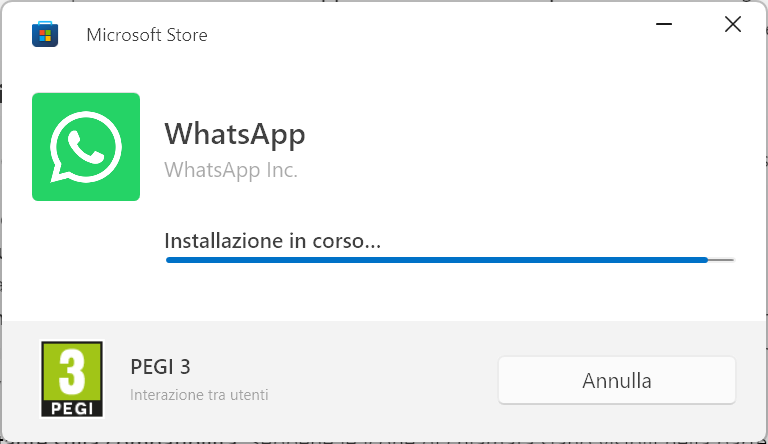
Installare l’App Desktop: Clicca su “Scarica l’app” per avere tutte le funzioni sbloccate immediatamente.
Verificare la versione browser: Assicurati di non utilizzare una versione “incognito” o un browser non aggiornato, poiché queste funzioni richiedono i driver audio/video più recenti del sistema operativo.
Chiamate di Gruppo e Collaborazione
Non solo conversazioni singole. WhatsApp Web sta allineando le sue prestazioni a quelle di software come Zoom o Microsoft Teams:
Capacità: Supporto per chiamate di gruppo fino a 32 partecipanti (attualmente in rollout progressivo partendo da gruppi più piccoli per garantire stabilità).
Condivisione dello Schermo: Una funzione vitale per il lavoro: ora puoi condividere il tuo desktop durante una videochiamata browser per mostrare presentazioni, documenti o siti web in tempo reale.
Link di Invito: Puoi generare un “Link di chiamata” direttamente dalla chat di gruppo e inviarlo ai partecipanti, rendendo l’accesso immediato anche per chi non è attivo in quel momento.
Requisiti Hardware e Permessi
Per un’esperienza senza lag, assicurati di aver configurato correttamente il tuo setup:
Permessi del Browser: Al primo tentativo di chiamata, il browser ti chiederà l’autorizzazione per accedere a microfono e fotocamera. Clicca su “Consenti” nella notifica in alto a sinistra.
Dispositivi Audio: Dalle impostazioni della finestra di chiamata, puoi selezionare quale periferica usare (es. cuffie Bluetooth o altoparlanti del laptop) per un audio cristallino.
Sicurezza Avanzata: Passkey, Crittografia e Privacy
Se in passato WhatsApp Web era considerato l’anello debole della catena, nel 2026 Meta ha introdotto tecnologie che blindano le sessioni browser a un livello quasi militare. Per un utente attento alla cybersecurity, queste sono le novità da attivare immediatamente.
Passkey e Autenticazione Passwordless
Dimentica i vecchi codici SMS facilmente intercettabili tramite SIM swapping. WhatsApp ha implementato il supporto alle Passkey basate sullo standard FIDO2.
Come funziona: Quando colleghi un nuovo browser, il sistema richiede l’autenticazione biometrica (impronta digitale o FaceID) direttamente dallo smartphone collegato.
Vantaggio: Questo genera una chiave crittografica univoca memorizzata solo sul tuo hardware, rendendo vani gli attacchi di phishing che puntano a rubare le credenziali di accesso.
Blocco Schermo (App Lock) Nativo
Finalmente non servono più estensioni di terze parti (spesso rischiose) per nascondere le chat ai colleghi o ai curiosi in ufficio.
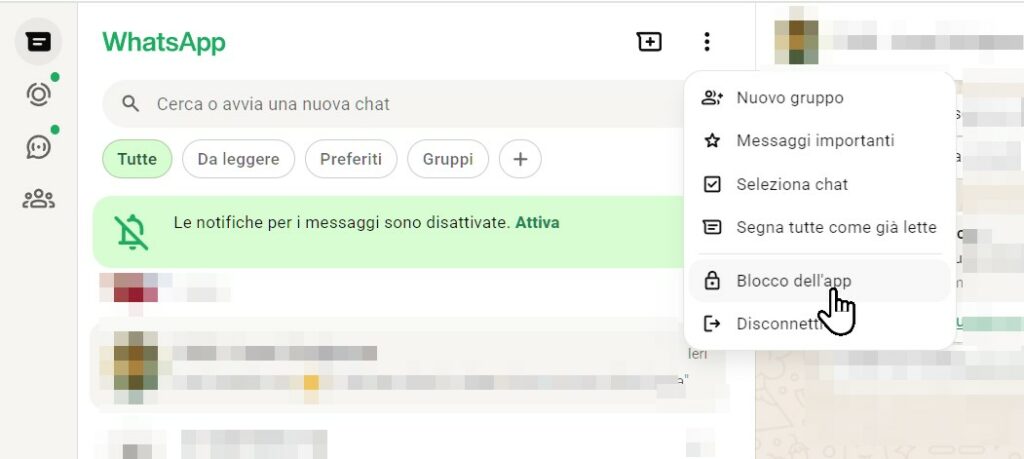
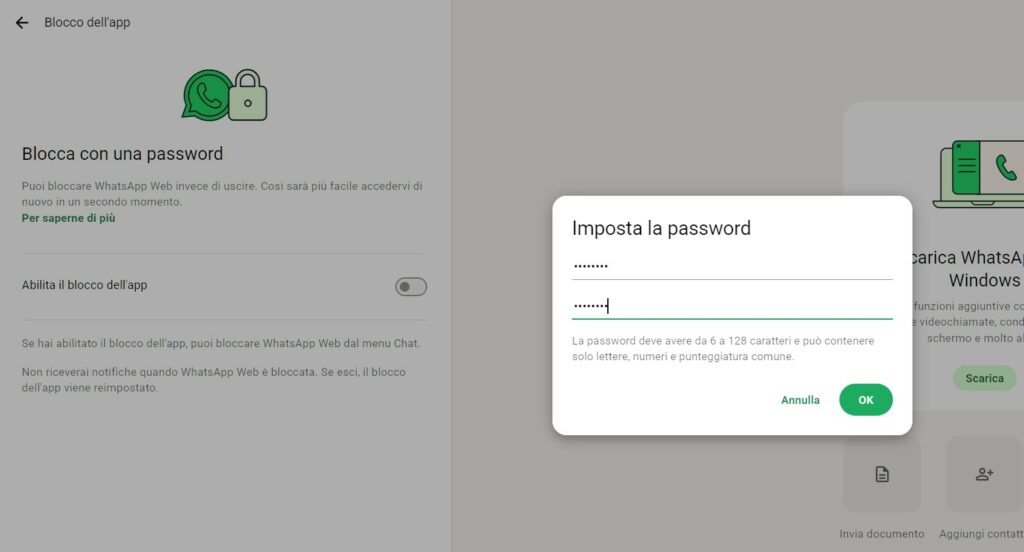
Configurazione: Vai in Impostazioni (tre puntini) e poi Blocco dell’app
Funzionamento: Puoi impostare una password specifica per WhatsApp Web. Il browser bloccherà l’interfaccia dopo un periodo di inattività (da 1 minuto a 1 ora), oscurando messaggi e notifiche finché non inserirai nuovamente il codice.
Scorciatoia rapida: Su Windows premi Ctrl+Alt+L, su Mac Cmd+Ctrl+L per bloccare istantaneamente la sessione prima di allontanarti dalla scrivania.
Crittografia End-to-End anche per i Media e le Chiamate
Un punto fermo della sicurezza è la verifica della crittografia.
Conversazioni e Chiamate: Nel 2026, anche i flussi audio/video e la condivisione dello schermo via browser sono protetti dal protocollo Signal. Nessun intermediario, nemmeno WhatsApp o Meta, può accedere al contenuto delle chiamate effettuate dal browser.
Backup Protetti: Se utilizzi i backup nel cloud, ora puoi proteggerli con la stessa Passkey usata per l’accesso, eliminando la necessità di ricordare complicate password a 64 cifre.
Focus Tecnico: Il cuore crittografico WhatsApp Web non scende a compromessi. Il protocollo Signal, standard de facto per la privacy globale, garantisce che ogni bit della tua conversazione resti privato. Con l’introduzione delle Passkey anche per i backup, il 2026 segna la fine delle password dimenticate e l’inizio di una sicurezza biometrica totale.
Nuove “Strict Account Settings” (Lockdown Mode)
Per i profili più a rischio (giornalisti, aziende, figure pubbliche), WhatsApp ha introdotto una modalità di protezione estrema:
Permette di bloccare automaticamente allegati e file multimediali provenienti da contatti non salvati in rubrica, prevenendo l’esecuzione di potenziali exploit o malware via web.
Consente di silenziare le chiamate da numeri sconosciuti direttamente dalle impostazioni del browser.
Ottimizzazione e Risoluzione Problemi Comuni
Nonostante i continui aggiornamenti del 2026, l’esperienza su WhatsApp Web può talvolta presentare rallentamenti o errori di sincronizzazione. Ecco come risolvere i problemi più frequenti segnalati dagli utenti in questi mesi.
Messaggi che non si caricano (“Sincronizzazione in corso”)
Uno degli errori più comuni nel 2026 è il caricamento infinito delle chat.
La causa: Spesso dovuta a un aggiornamento dell’app mobile (specialmente su iOS) che crea un conflitto con la sessione browser esistente.
La soluzione: Non limitarti a ricaricare la pagina. Svuota la cache del browser per il sito web.whatsapp.com o prova ad accedere tramite la modalità in incognito per escludere conflitti con estensioni di terze parti.
“Computer non connesso” o “Telefono non connesso”
Sebbene WhatsApp Web sia ora indipendente, una connessione instabile può causare la comparsa del banner giallo.
Verifica la rete: Assicurati che il firewall del tuo PC o la rete aziendale non stiano bloccando il traffico verso i domini .whatsapp.net o web.whatsapp.com.
VPN e Proxy: L’uso di VPN può talvolta interferire con la geolocalizzazione di sicurezza di Meta, portando alla disconnessione forzata della sessione.
Problemi con le Chiamate (Audio/Video che non funzionano)
Se le icone delle chiamate sono visibili ma non riesci a comunicare, il problema è quasi certamente legato ai permessi:
Clicca sull’icona del lucchetto accanto all’URL nella barra degli indirizzi del browser.
Assicurati che gli interruttori per Microfono e Fotocamera siano impostati su “Consenti”.
Se usi cuffie Bluetooth, verifica che siano selezionate come “Dispositivo di input/output” nelle impostazioni audio del sistema operativo prima di avviare la chiamata.
Limite dei 4 dispositivi e disconnessione automatica
Ricorda che puoi collegare un massimo di 4 dispositivi companion oltre al telefono principale.
Pulizia sessioni: Se non riesci a collegare un nuovo PC, vai sul tuo smartphone in Dispositivi collegati e disconnetti le sessioni che non usi più (es. vecchi browser o tablet).
Accesso rimosso: Se non apri l’app sul telefono principale per più di 14 giorni, Google e Meta scollegheranno automaticamente tutte le sessioni web per proteggere i tuoi dati da accessi abusivi.
Conclusione: WhatsApp Web come Hub di lavoro
L’evoluzione di WhatsApp Web nel 2026 segna il passaggio definitivo da semplice specchio dello smartphone a vero hub di produttività indipendente. La possibilità di gestire flussi di lavoro complessi, chiamate di gruppo e condivisione dello schermo direttamente dal browser offre una flessibilità senza precedenti, ma non dimenticare che ogni nuova funzione apre potenzialmente una nuova superficie di attacco.
La vera rivoluzione non sta però nelle funzioni, ma nella sicurezza: l’integrazione del Protocollo Signal per ogni flusso di dati e l’adozione delle Passkey biometriche dimostrano che la privacy può finalmente andare di pari passo con la semplicità d’uso.
Il nostro consiglio: Non limitarti a usare WhatsApp Web; mettilo in sicurezza. Attiva le Passkey, monitora costantemente i dispositivi collegati e mantieni il tuo browser aggiornato. Solo così potrai sfruttare appieno la potenza di questa piattaforma, con la certezza che le tue conversazioni restino esattamente dove devono essere: tra te e il tuo interlocutore.
Ti è piaciuto questo articolo? Ne stiamo discutendo nella nostra Community su LinkedIn, Facebook e Instagram. Seguici anche su Google News, per ricevere aggiornamenti quotidiani sulla sicurezza informatica o Scrivici se desideri segnalarci notizie, approfondimenti o contributi da pubblicare.
La Redazione di Red Hot Cyber fornisce aggiornamenti quotidiani su bug, data breach e minacce globali. Ogni contenuto è validato dalla nostra community di esperti come Pietro Melillo, Massimiliano Brolli, Sandro Sana, Olivia Terragni e Stefano Gazzella.
Grazie alla sinergia con i nostri Partner leader nel settore (tra cui Accenture, CrowdStrike, Trend Micro e Fortinet), trasformiamo la complessità tecnica in consapevolezza collettiva, garantendo un'informazione accurata basata sull'analisi di fonti primarie e su una rigorosa peer-review tecnica.